Linux SSH端口修改及故障排除指南 🛠️
摘要
在运维过程中,更改SSH端口是一项常见的安全措施,但有时会遇到一些问题,例如SELinux的拒绝或防火墙设置错误。本文将详细介绍如何更改SSH端口,并解决可能遇到的问题。
引言
SSH(Secure Shell)是一种加密网络协议,用于远程连接和管理网络设备。更改SSH端口是提高系统安全性的一种方式,因为默认端口22可能成为攻击目标。但在实施此类安全措施时,我们必须小心,以免影响系统的正常运行。本文将引导您完成更改SSH端口的过程,并解决可能出现的问题。
一、编辑SSH配置文件
要更改SSH端口,首先需要编辑SSH配置文件sshd_config。您可以使用以下命令打开配置文件:
vim /etc/ssh/sshd_config为了防止编辑错误,建议在编辑之前备份配置文件:
cp /etc/ssh/sshd_config /etc/ssh/sshd_config.bak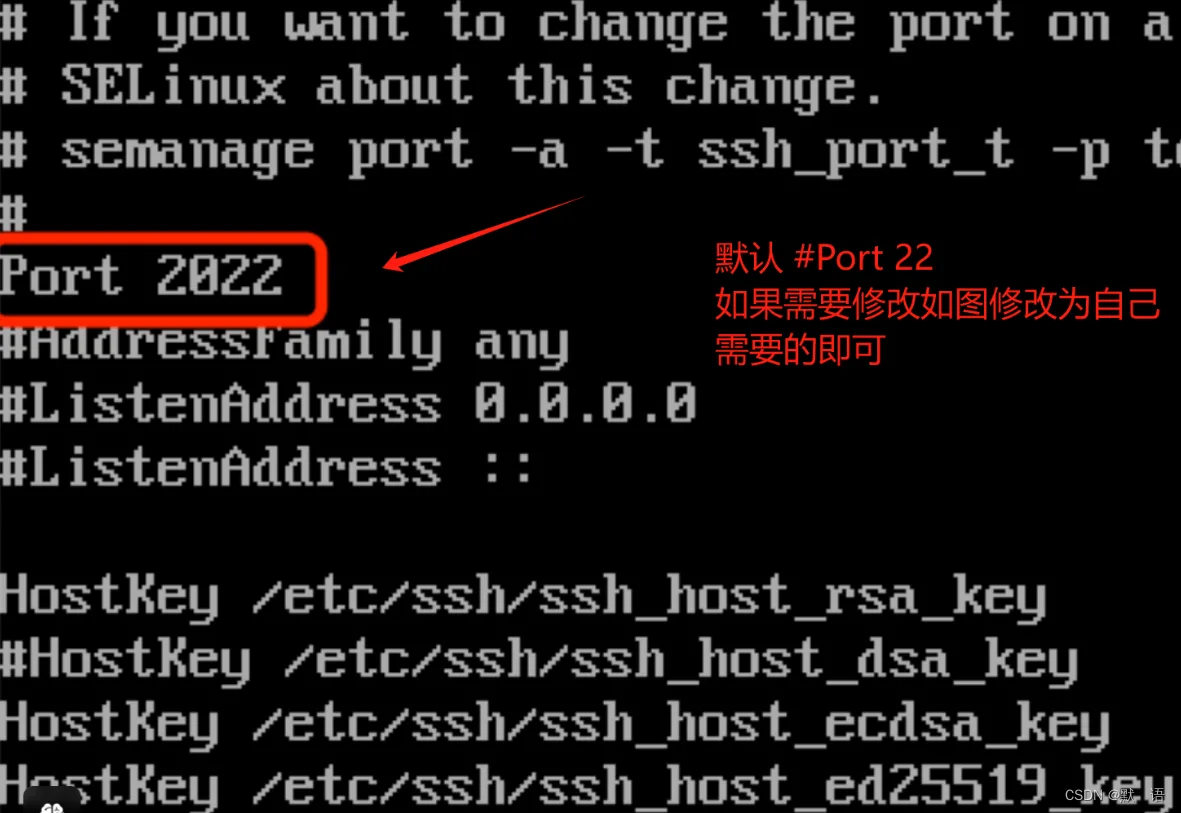
修改端口号为你想要使用的新端口号。请注意,端口号应在范围 1-65535 内,且不能与其他已使用的端口冲突。
我们进入需要输入 i 进入编辑状态,如上图修改好之后;按 esc 后输入 :wq 即可保存退出;
保存文件并退出编辑器。
编辑完成后,记得重新启动SSH服务:
systemctl restart sshd到这里没问题的就成功了;

解决SELinux拒绝问题
Job for sshd.service failed because the control process exited with error code.See "systemctI status sshd.service" and "journalctI -xe" for details.在重启SSH服务时(systemctl restart sshd),可能会遇到SELinux拒绝访问的问题。您可以暂时关闭SELinux以解决此问题:
setenforce 0不过,关闭SELinux会降低系统的安全性。我们在执行完整体 systemctl restart sshd 后记得打开SELinux;不然后面也会报错
sudo systemctl start firewalld二、调整防火墙设置
有的服务需要开启端口,防火墙开启的情况下;如果是阿里云服务器之类的还需要在设置中打开对应的端口;
更改SSH端口后,需要相应地调整防火墙设置,以确保新端口的可访问性。
查看开放端口
您可以使用以下命令查看当前开放的端口:
firewall-cmd --list-ports添加新端口
假设您的新SSH端口为2022,您可以使用以下命令添加新端口:
sudo firewall-cmd --zone=public --add-port=2022/tcp --permanent重新加载防火墙
为使更改生效,需要重新加载防火墙配置:
firewall-cmd --reload如果意外地添加了错误的端口,可以使用以下命令删除:(执行下面后也要重新执行加载:firewall-cmd --reload)
firewall-cmd --permanent --remove-port=2022/tcp小结
通过本文,您学习了如何更改SSH端口,并解决了可能出现的SELinux和防火墙问题。正确地配置SSH端口和相关安全设置对于维护系统的安全性至关重要。记得在操作前备份配置文件,以防意外发生。
表格总结
步骤命令打开SSH配置文件vim /etc/ssh/sshd_config备份配置文件cp /etc/ssh/sshd_config /etc/ssh/sshd_config.bak重启SSH服务systemctl restart sshd关闭SELinuxsetenforce 0重启防火墙sudo systemctl start firewalld查看开放端口firewall-cmd --list-ports添加新端口sudo firewall-cmd --zone=public --add-port=2022/tcp --permanent重新加载防火墙firewall-cmd --reload删除错误端口firewall-cmd --permanent --remove-port=2022/tcp
总结与未来展望
通过本文的指导,您已经掌握了如何更改SSH端口并解决可能遇到的问题。随着技术的发展,系统安全性的重要性将日益凸显,我们需要不断学习和适应新的安全挑战,以确保系统的安全性和稳定性。
参考资料
希望这篇文章对您有所帮助,如果有任何疑问或建议,欢迎留言交流! 🚀