影腾5G随身WIFI:魔改、刷机全攻略,解锁自定义SIM卡功能!
🌟 前言
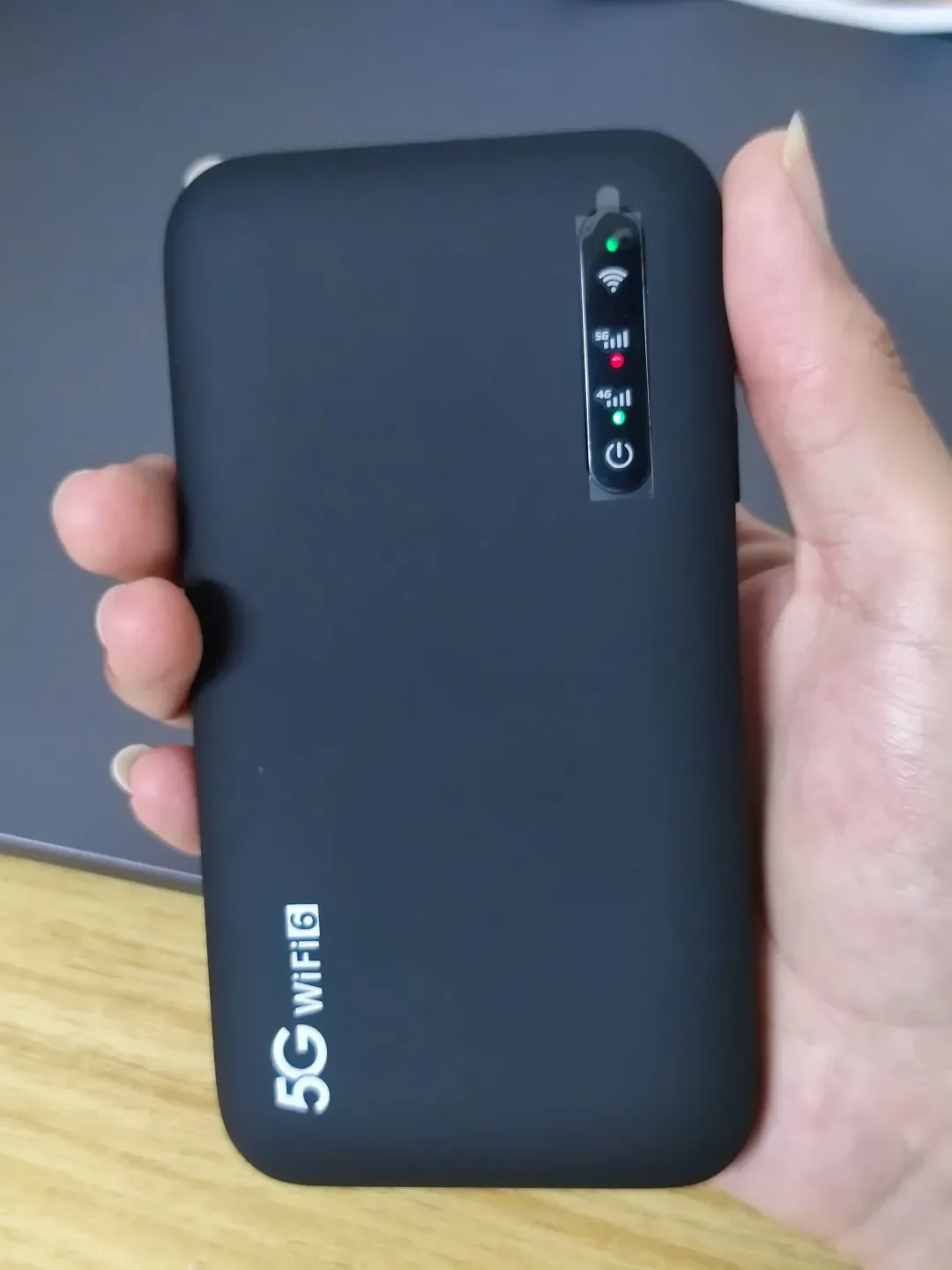
哈喽大家好!最近在折腾这个影腾5G随身WIFI。这种随身WIFI凭借其小巧的体积和高性能的5G网络支持,受到了不少用户的青睐。然而,原机通常有使用限制,不能自由切换SIM卡,这让它的实用性大打折扣。
本期文章,我就带大家从硬件魔改到软件刷机,彻底解锁这台随身WIFI,让它能愉快地使用我们自己的SIM卡!
📦 随身WIFI外观及硬件魔改
1. 外观初探
首先给大家展示一下机器的外观。它整体设计小巧轻便,外壳采用磨砂面处理,手感不错。
背面设计简洁,打开后可以看到它采用了可拆卸电池设计,内置了一块容量为5000mAh的电池,续航能力值得期待。
2. 硬件魔改:加装SIM卡槽
机器刚到手时,原位是没有卡槽的。但别担心,我们可以自己动手!
- 操作: 购买一个通用的 Nano SIM卡槽,然后将其焊接到主板预留的位置上。
- 目的: 完成焊接后,机器就能支持插卡使用了。
⚠️ 注意: 焊接操作需要一定的电子基础和工具,小白请谨慎操作或请专业人士代劳。
🛠️ 刷机操作:解锁SIM卡切换
1. 刷机前准备
在开始刷机之前,我们需要做一些准备工作:
序号工具/步骤描述1确认版本登录后台(ADMIN账户),进入 更多设置 -> 路由器信息 -> 系统信息,查看编译时间。如果编译时间与我的版本相似,则可继续;如果是2014年编译的版本,请暂时等待后续刷机包,不要操作。2准备工具需要用到:
① 驱动(根据系统版本选择,如Win10驱动)
② 刷机工具
③ 刷机固件包
④ 刷入高级后台的脚本
2. 驱动安装与刷入固件
步骤一:安装驱动
运行准备好的驱动程序,根据您的操作系统(如Win10)选择对应的驱动进行安装。安装过程通常很快。
步骤二:运行刷机工具刷入固件
- 关闭随身WIFI。
- 打开刷机工具,点击第一个按钮,选择准备好的固件。
- 点击第二个按钮,确认分区信息是否正确。
- 点击第三个按钮(开始刷机)。
- 连接机器: 保持机器关机状态,按住WPS键不放,然后插上USB电源线(连接电脑)。识别到机器后即可松开按键。
- 刷机程序将自动开始下载固件并进行刷入。整个过程速度很快,大约十几秒即可完成。
- 提示完成后,等待机器自动重启。
3. 刷入高级后台脚本
机器重启(启动时间约2分钟)后,不要断开USB连接,我们继续进行下一步,刷入高级后台。
- 运行工具包中的“刷入高级后台”脚本(通常是一键脚本)。
- 双击运行脚本,它会自动将高级后台功能刷入设备。
- 脚本运行完成后,按任意键退出程序。
- 继续等待2分钟,等待机器再次重启并连接上新的WIFI网络。
✨ 刷机成果展示及高级后台详解
1. 成功切换自定义SIM卡
机器启动并连接WIFI后,您会发现:
- WIFI的Logo和名称可能已经更换。
- 关键功能解锁: 登录后台,您现在可以找到网络切换的选项,可以成功识别并切换到我们后焊卡槽中插入的自定义SIM卡网络!
2. 高级后台功能一览
成功刷入的高级后台提供了强大的监控和配置功能:
模块功能描述设置/高级设置可通过计算器工具计算码后进入。基站信息查看当前连接的基站信息、信号强度、电视信息等。网络控制锁频、锁基站等功能,优化网络连接稳定性。改串功能提供相应的输入命令接口,可进行改串操作(请遵守相关法律法规)。短信功能完整的短信收发功能。充电控制可在后台关闭充电功能。如果您想拔掉电池只用USB供电,或者希望保护电池,此功能非常实用。
3. 网速实测
成功连上网络后,进行测速,可以看到设备已经能够跑出理想的5G网络速度。在网络环境较好的情况下,甚至可以达到300Mbps或更高的下行速率,充分发挥5G卡的性能。
💡 总结
通过上述的硬件魔改和刷机步骤,这台影腾5G随身WIFI就彻底解锁了其潜能,成为一台支持自定义SIM卡的5G神器。这不仅大大提升了它的实用性,也让我们能更自由地掌控网络连接。